方法一:通过系统设置添加
右键点击桌面空白处:在桌面任意空白区域点击鼠标右键,弹出快捷菜单。
-
选择「个性化」:在右键菜单中找到并点击最后一项「个性化」,进入系统设置界面。
-
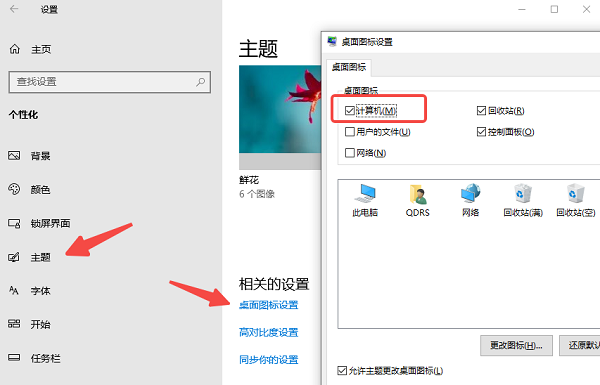
进入「主题」设置:在左侧导航栏中选择「主题」,然后在右侧页面中找到并点击「桌面图标设置」。
-
勾选「此电脑」:在弹出的窗口中,勾选「计算机」(部分版本显示为“此电脑”),同时可以按需勾选其他图标(如控制面板、网络等)。
-
确认保存:点击「应用」→「确定」,返回桌面即可看到此电脑图标已显示。
方法二:通过快捷键快速访问
如果暂时不想添加桌面图标,也可以通过快捷键 Win + E 直接打开资源管理器,默认进入的界面即为“此电脑”的内容。
方法三:解决“此电脑”图标无法显示
如果以上方法还是不能显示,那可能是因为硬件驱动问题而无法显示,或者在点击时出现无法访问硬盘的情况。为了确保您的系统能够顺利运行并识别所有硬件设备,建议您使用驱动人生来定期检查和更新您的驱动程序。
-
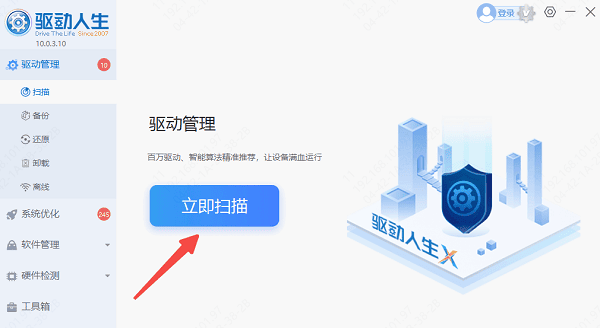
打开驱动人生,点击“立即扫描”按钮,软件将自动检测您的硬件设备和驱动程序的状态。
-
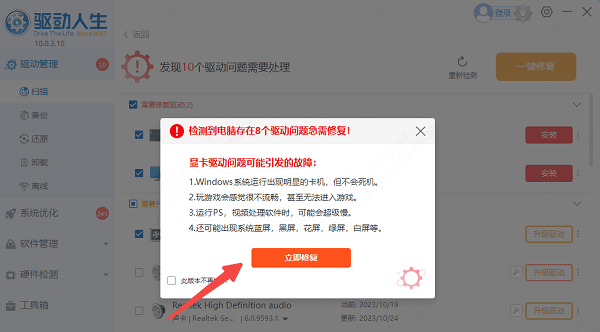
扫描完成后,软件会显示所有过时或缺失的驱动程序。点击“立即修复”更新您的驱动程序。
-
更新完成后,重启电脑以使更改生效。